 Anomaly
Circles
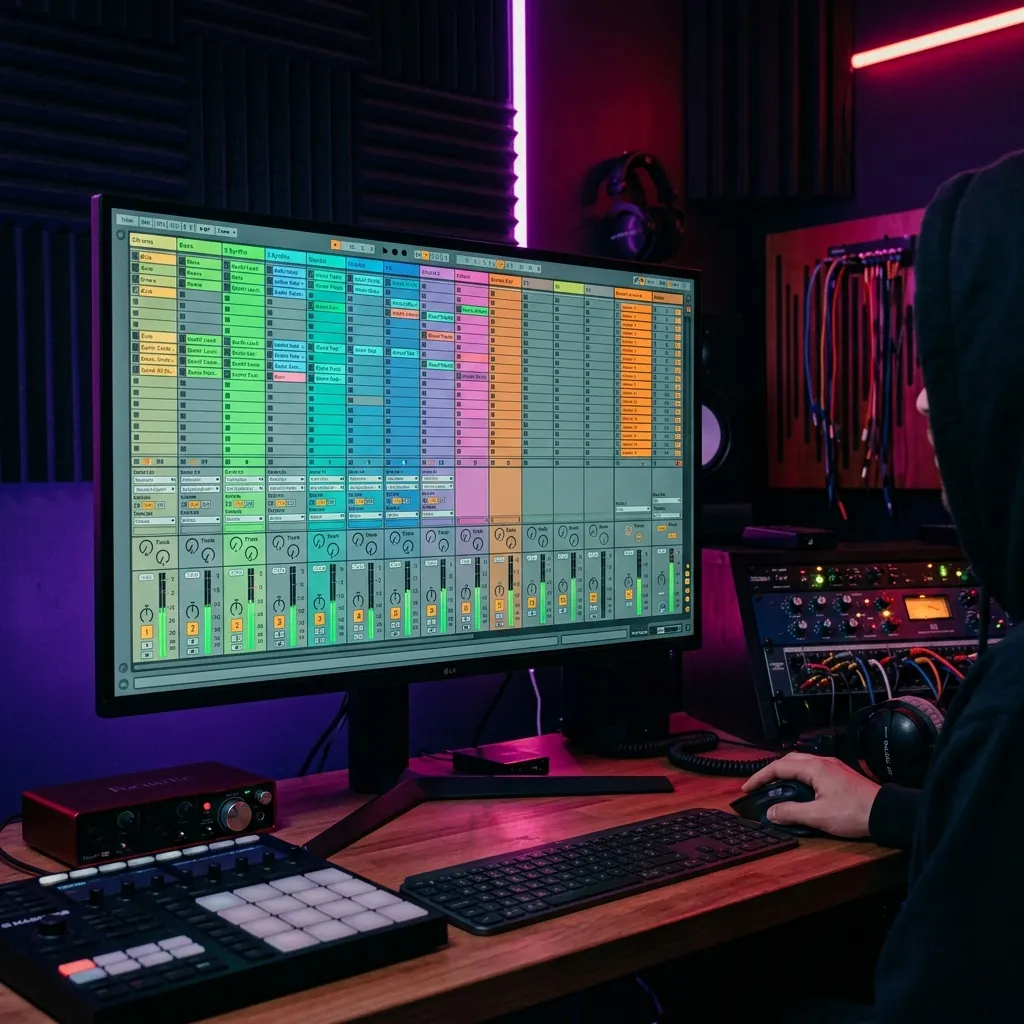
Ableton Live
от първия ден
Написах го за хората, които отварят Ableton за първи път. Какво има на екрана, за какво служи всеки бутон и кои неща ще ползваш всеки ден.
Първата ти среща
с Ableton Live
Отвори Ableton до себе си и минавай през нещата едно по едно. Така се запомнят най-бързо.
Първия път Ableton изглежда претрупан: тъмен екран, много бутони, цифри и менюта. Не е нужно да знаеш всичко от раз. Повечето неща ще ги ползваш рядко, а няколко – всеки ден. От тях започваме.
В тази глава минаваме през екрана парче по парче: двата изгледа, браузъра, каналите, долния панел и Info View. Накрая ще знаеш къде е всичко и за какво служи.
Двата изгледа: Session View и Arrangement View
Повечето програми за музика имат една времева линия и звуците се нареждат по нея отляво надясно. Ableton има два изгледа. Да знаеш кога ползваш единия и кога другия е най-важното нещо в тази глава.
Session View
Вертикален, без времева линия. Пускаш клипове, пробваш комбинации и импровизираш. Тук търсиш идеята.
Arrangement View
Хоризонтална времева линия: отляво е началото, отдясно краят. Тук подреждаш песента от интрото до последния такт.
Обикновено Ableton се отваря в Session View. Познаваш го по колоните (Tracks) и редовете (Scenes). Всяко цветно блокче е клип – кратка музикална идея.
- Колони (Tracks): всяка колона е отделен канал – барабани, бас, акорди, мелодия.
- Редове (Scenes): всеки ред е сцена. Например ред 1 е куплетът, ред 2 – припевът, ред 3 – брейкът.
- Клипове (Clips): цветните блокчета. Кликаш триъгълника на клипа и той тръгва. Квадратчето в същата колона го спира.
- Бутонът ▶ на сцената: пуска всички клипове от реда наведнъж и в такт.
Натискаш TAB и минаваш в Arrangement View. Тук песента е хоризонтална линия и виждаш частите ѝ една след друга: интро, куплет, припев, дроп, бридж, аутро.
| Session View | Arrangement View | |
|---|---|---|
| Посока | Вертикална | Хоризонтална |
| За какво | Идеи и импровизация | Готовата структура |
| Времева линия | Няма | Отляво надясно, от началото до края |
| Кога | Бийтове, лайв сет | Аранжимент, микс |
Започвай в Session View. Направи 2–3 клипа, пусни ги заедно и ги слушай в цикъл. Когато нещо те грабне, минавай в Arrangement View и подреждай.
- Session View – вертикален, без времева линия. За идеи и импровизация.
- Arrangement View – хоризонтален. Тук подреждаш готовата песен.
- TAB превключва между двата изгледа.
- В Session View намираш идеята, в Arrangement View я превръщаш в песен.
Браузърът: всичките ти звуци на едно място
Браузърът (Browser) е панелът вляво. В него са инструментите, ефектите и семплите, които идват с Ableton, плюс твоите собствени папки. Оттук влачиш звуци в проекта.
- User Library: всичко, което си запазил сам – твои пресети, клипове и рекове.
- Added Folders: папки от компютъра ти, които добавяш ръчно. Свалил си пакет със семпли? Добавяш папката му тук.
- Packs: официалните пакове на Ableton. Много от тях са безплатни.
Дръж всичките си семпли в една папка, например My Samples, и я добави в Places. Така ги намираш за секунди и не ги губиш, когато смениш компютъра или преинсталираш системата.
- Браузърът е панелът вляво. Отваряш го с CMD/CTRL + ALT + B.
- Categories е всичко, което идва с Ableton: инструменти, ефекти, семпли.
- Places са твоите папки.
- Звуците ги влачиш с мишката направо в проекта.
Продължи да четеш
Остави имейл и отключваш останалите 10 раздела: видовете канали, Track Controls, Detail View, Info View и цялата Control Bar, с таблици и клавишни комбинации. Когато излезе нова глава, ще ти пиша.
Провери пощата си
Изпратих ти имейл на . Натисни бутона в него и ръководството се отваря веднага.
Не го виждаш до минута? Провери папките „Промоции“ и „Спам“. ·
Видовете канали (Tracks)
Всеки звук в проекта живее в свой канал (Track), точно като на миксерски пулт в студио. В Ableton има четири вида канали и всеки прави различно нещо.
Аудио каналът държи записан звук – файл като WAV, AIFF, MP3 или FLAC. Като отвориш аудио клип, виждаш вълната (waveform). Нотите в нея не можеш да ги пренапишеш, но можеш да режеш, разтягаш и обработваш звука.
MIDI не е звук. MIDI са ноти. Мисли за него като за лист с ноти. Нотата „до“ на листа не звучи сама. Дадеш ли листа на пианист, чуваш пиано. Дадеш ли го на тромпетист, чуваш тромпет. Звукът идва от инструмента, а не от нотите.
В MIDI клипа за всяка нота пише коя е (Note), колко силно е изсвирена (Velocity, от 1 до 127) и колко дълго трае (Duration). Понеже това са само данни, можеш по всяко време да смениш инструмента, да транспонираш мелодията или да оправиш грешна нота, без да записваш отново.
Кликни два пъти върху MIDI клип и долу се отваря Piano Roll. Изглежда горе-долу така:
Представи си, че в студиото има един ревърб, който ползват всички инструменти. Барабаните пращат към него малко сигнал, гласът – повече. Така всичко звучи като в една и съща стая. Точно това са Return каналите.
Завърташ Send A на канала надясно и пращаш част от сигнала му към Return A. В нов проект Ableton обикновено слага Return A с Reverb и Return B с Delay.
Общият ревърб на Return канал е една от причините миксът да звучи цялостно. Сложиш ли отделен ревърб на всеки канал, звуците често звучат като в различни стаи.
Най-десният канал. Всеки звук в проекта минава през него, преди да стигне до слушалките ти.
Докато правиш музиката, не слагай тежка обработка на Master канала. Най-много лек Limiter, за да не клипира. Мастерингът идва накрая.
- В Ableton има четири вида канали: Audio, MIDI, Return и Master.
- Audio Track държи записан звук (вълна). MIDI Track държи ноти.
- Return каналите са общи ефекти, през които звуците звучат в едно пространство.
- Master каналът е последната спирка за целия звук.
Какво има на всеки канал (Track Controls)
На всеки канал има едни и същи малки бутони и копчета. Изглеждат дребни, но с тях правиш половината работа по баланса.
Не миксирай дълго в Solo. Инструментите трябва да звучат добре заедно, а не поотделно.
- Кръщавай и оцветявай всеки канал – така работят и професионалистите.
- Track Activator изключва канала, без да трие нищо.
- Record Arm подготвя канала за запис, но не го започва.
- Volume (dB) и Pan са основните ти инструменти за баланс.
- Send копчетата пращат сигнал към Return каналите.
Долният панел: Detail View
Кликнеш ли върху клип или устройство, в долната част на екрана се отваря Detail View. Тук работиш по детайлите: редактираш клипа или настройваш инструмента и ефектите.
- Waveform – вълната на звука.
- Warp – кара аудиото да следва темпото на проекта.
- Transpose / Detune – вдига или сваля тона на клипа с полутонове и центове.
- Reverse – пуска клипа наобратно.
- Fade In / Fade Out – плавно влизане и излизане на звука.
Кликни два пъти върху MIDI клип и се отваря Piano Roll. Натисни B за Draw Mode, кликни в мрежата и нотата се появява.
Тук са инструментът и ефектите на канала, наредени един след друг. Звукът минава през тях отляво надясно, като през китарни педали.
- Detail View е долният панел, където работиш по детайлите.
- Clip View показва вълната на аудио клипа или Piano Roll на MIDI клипа.
- Device View показва инструмента и ефектите на канала.
- Звукът минава през устройствата отляво надясно.
- SHIFT + TAB превключва между Clip View и Device View.
Info View: подсказките на Ableton
Долу вляво на екрана има малко поле – Info View. Много начинаещи дори не го забелязват. Задръж мишката над който и да е бутон и там се появява какво прави той.
Дръж Info View отворен през първите месеци. Не знаеш какво прави някой бутон? Задръж мишката върху него и прочети. Така учиш много по-бързо, без да търсиш всяко нещо в интернет.
Глава 1 накратко
| Какво | Какво да запомниш |
|---|---|
| Session View | Вертикален, без времева линия. За идеи и лайв. |
| Arrangement View | Хоризонтален. За готовата структура на песента. |
| Браузър | Инструменти, ефекти и семпли · CMD/CTRL+ALT+B |
| Audio Track | Записан звук (вълна). Нотите в него не се пренаписват. |
| MIDI Track | Ноти. Можеш да промениш всичко. |
| Return Track | Общи ефекти за целия микс. |
| Master Track | Последната спирка за целия звук. |
| Detail View | Piano Roll и устройствата (SHIFT+TAB) |
| Info View | Подсказка за всеки бутон (SHIFT+?) |
Горната лента:
Control Bar
Преди да запишеш първата нота, е добре да знаеш какво има в горната лента.
Погледни най-горната лента в Ableton. Това е Control Bar. В нея са темпото, бутоните за пускане и запис, синхронизацията с други устройства и натоварването на компютъра. Минаваме през нея отляво надясно.
Темпо и синхронизация
Кога ти трябва: b2b сет с друг продуцент, приложение за барабани на iPad, репетиция с група.
Ако EXT е включен, а нищо не праща MIDI Clock, Ableton няма да тръгне. Изключи EXT и всичко е наред.
- LINK синхронизира Ableton с други устройства по Wi-Fi.
- EXT кара Ableton да следва външен MIDI Clock.
- Tempo (BPM) – всеки стил си има обичайно темпо.
- Tap Tempo – темпо на ухо, с кликове.
- Nudge ◀ ▶ – леко забавяне или ускоряване, докато държиш бутона.
Метроном и квантизация
На живо дръж квантизацията на 1 Bar. Натиснеш ли клипа малко по-рано или по-късно, Ableton пак ще го пусне в такт.
- Метрономът ти дава клик, по който да свириш и записваш.
- Count-In отброява преди записа.
- Global Quantization на 1 Bar пази клиповете в такт на живо.
Пускане и запис (Transport)
| Бутон | Къде записва | Какво записва |
|---|---|---|
| Arrangement Record | В Arrangement View | Всичко, което звучи в момента |
| Session Record | В слот в Session View | Нов клип |
- Stop веднъж спира, два пъти връща в началото.
- Arrangement Record (F9) и Session Record правят различни неща.
- MIDI Overdub добавя ноти, без да трие старите.
- Automation Arm записва движението на копчетата.
- Re-Enable Automation връща контрола на автоматизацията.
Позиция и loop
Punch-In и Punch-Out заедно записват само между двете точки.
- Arrangement Position показва къде точно си: такт, удар, шестнайсетина.
- Punch-In и Punch-Out ограничават записа до избран участък.
- CMD/CTRL + L превръща избраното в loop.
Молив, клавиатура и мапинг
- Draw Mode (B) – молив за ноти и автоматизация.
- Computer MIDI Keyboard (M) – клавиатурата на компютъра става пиано.
- Key Map (CMD/CTRL + K) – свързва клавиш с параметър.
- MIDI Map (CMD/CTRL + M) – свързва контролер с параметър.
Натоварване на компютъра (CPU)
Freeze Track: десен клик върху канала → Freeze Track. Ableton записва канала временно като аудио и процесорът си почива. Можеш да го размразиш по всяко време. Flatten го превръща в аудио завинаги, затова го ползвай, когато частта е готова.
- Дръж CPU под 75%.
- Светне ли D, ти трябва по-бърз диск, най-добре SSD.
- Freeze Track облекчава процесора временно.
- Flatten превръща канала в аудио завинаги.
Глава 2 накратко
| Раздел | Какво има в него |
|---|---|
| Темпо и синхронизация | LINK, EXT, темпо по стилове, Tap Tempo, Nudge, тактов размер |
| Метроном и квантизация | Метроном, Count-In, Global Quantization |
| Пускане и запис | Stop, Play, Arrangement Record (F9), Session Record, Overdub, Automation Arm |
| Позиция и loop | Arrangement Position, Punch-In/Out, loop (CMD/CTRL+L) |
| Молив и мапинг | Draw Mode (B), клавиатурата на компютъра (M), Key Map (CMD/CTRL+K), MIDI Map (CMD/CTRL+M) |
| CPU | Под 75%, при D → SSD, Freeze и Flatten |
Курсът
за 5 минути
Ръководството ти показа къде се намира всичко в Ableton. В курса Ableton Lab използваш всичко това, за да създадеш първия си сингъл и да го качиш в Spotify за 12 седмици.
Ето целия път, урок по урок. Към всеки урок съм добавил по един съвет, който можеш да приложиш още днес, дори без да си записан в курса.
Етап 1 · Идеята
уроци 1–4Първият ти loop
Настройваш Ableton, звуковата карта и слушалките и създаваш loop от 8 такта с барабани, бас и акорди.
Съвет от урока: Когато записваш, дръж буфера на 128 семпъла. Когато миксираш, го вдигни на 512 или 1024. Така няма нито закъснение, нито пращене.
Groove
Даваш на барабаните groove с velocity, swing и Groove Pool и правиш от един бийт три версии с различно настроение.
Съвет от урока: Направи хай-хетите между ударите по-тихи (velocity 60–80) от тези върху ударите (100–110). Ритъмът веднага оживява. Чуй разликата долу.
Един и същ бийт, два пъти. Нотите са същите. Във втория вариант хай-хетите имат акценти, а всяка втора шестнайсетина леко закъснява.
Акорди и мелодия без теория
Строиш акорди, като изчисляваш разстоянието между тоновете, работиш с шест основни прогресии и композираш hook.
Съвет от урока: Мажорен акорд: от основната нота отброяваш 4 полутона нагоре и още 3. Минорен: първо 3, после 4. Това е цялата тайна.
От 8 към 56 такта
Превръщаш loop-а в цяла песен с метода „отнемане“: картата на песента, локаторите и трите вида преходи.
Съвет от урока: Не композирай нови части. Дублирай loop-а до дължината на песента и само махай. Припевът звучи силно, когато преди него е имало по-малко.
Етап 2 · Песента
уроци 5–8Твоят звук
Превръщаш чужди семпли в свой звук и създаваш звуци от нулата в синтезатора Drift.
Съвет от урока: Десен клик върху аудио клип → Slice to New MIDI Track. Ableton нарязва семпъла на парчета, които свириш като барабани.
Гласът
Записваш вокал или инструмент в няколко дубъла, сглобяваш най-добрите фрази и ги обработваш. Студиен ден в кабината.
Съвет от урока: Записвай така, че най-силните места да стигат около −10 dB. Клипиран запис не може да се поправи после.
Детайлите
Преходи, автоматизация, ревърб и delay, стерео и фаза: всичко, което прави трака жив.
Съвет от урока: Басът под 120 Hz трябва да е моно. В Utility включи Bass Mono и миксът ти ще звучи стегнато навсякъде.
Ухо за професионален звук
Сравняваш трака си с любим издаден трак и ремиксираш мой трак по оригиналните му стемове.
Съвет от урока: Преди да сравниш своя трак с референцията, изравни силата им. По-силното винаги звучи по-добре и те лъже.
Етап 3 · Финалът
уроци 9–12Миксът
Нива, EQ, компресия и sidechain. Проверяваш микса в слушалки, в колата и на телефона.
Съвет от урока: Преди мастеринга пиковете на мастер канала трябва да са около −6 dB. Това свободно място се нарича headroom.
Твоят микс срещу моя
Миксирам и мастерирам трака ти така, както го правя за клиентите на студиото, и сравняваме двете версии.
Съвет от урока: Spotify изравнява песните около −14 LUFS. По-силният мастер просто се намалява, затова целта е добрият звук, а не силата.
Издаването
Дистрибутор, обложка, ISRC, права и питч към редакторите в Spotify for Artists.
Съвет от урока: Изпрати питча поне 7 дни преди датата на издаване. Тогава тракът влиза и в Release Radar на последователите ти.
Премиерата и следващият трак
Пускаме сингъла ти в студиото, заснемаме 3 кратки видеа и правим план за следващите 30 дни.
Съвет от урока: Пази проекта в 3 копия, на 2 различни места, като едното е извън дома ти. Изгубен проект означава изгубена песен.
Искаш да минеш целия път с мен?
12 урока 1 on 1 по 90 минути, онлайн или в студиото ми на Петте кьошета. Учебник с примери, които чуваш направо в страницата, тетрадка с упражнения и гласова обратна връзка всяка седмица. Ако след първия урок размислиш, връщам ти парите за месеца.
Провери какво запомни
12 въпроса по двете глави: натискаш истинските клавиши, слушаш и подреждаш. Веднага разбираш дали си прав. Около 5 минути.
Към тестаИскаш да учиш с мен 1 on 1? Курсът Ableton Lab · Пиши ми в WhatsApp
Тренирай ухото си
Безплатен тренажор с истински EQ. Пускаш звук, познаваш коя честота е вдигната и после виждаш отговора на графиката. 10 минути на ден и започваш да чуваш какво не му е наред на микса.
Към тренажора